Bài viết 1: Cách cài WordPress
Trong bài viết này hướng dẫn cách cài WordPress. Đây là paragraph 1.
Đây là paragraph 2. Chữ được in đậm và size M.
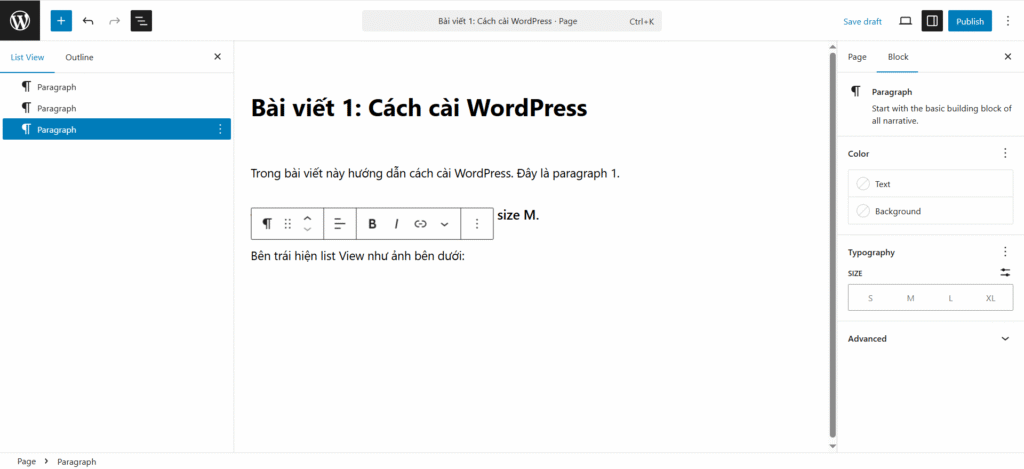
Bên trái hiện list View như ảnh bên dưới:
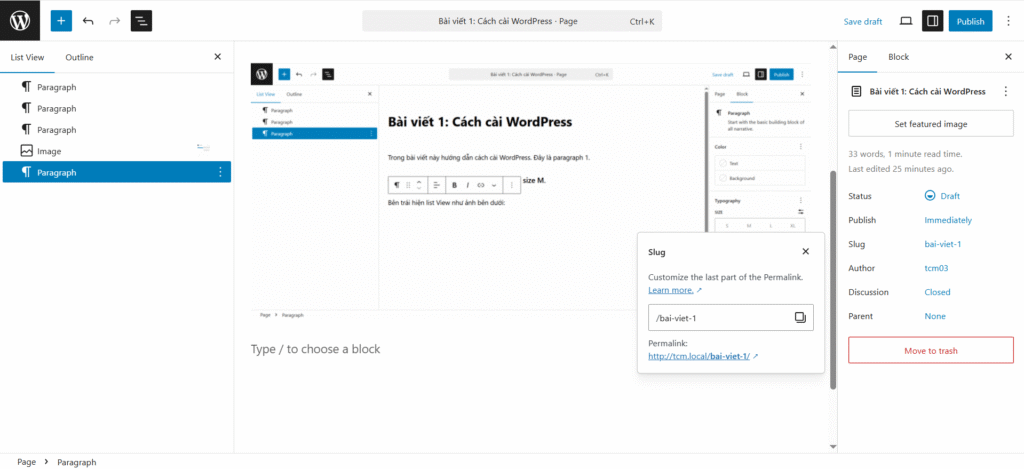
Hình bên dưới cho thấy cột bên phải có các tùy chỉnh cho trang.
- Chỗ Slug cho phép chỉnh sửa URL của trang này:
- Chỗ Discussion mặc định Closed nhưng em thử chọn Open xem một hồi sau viewers có comment được không:v
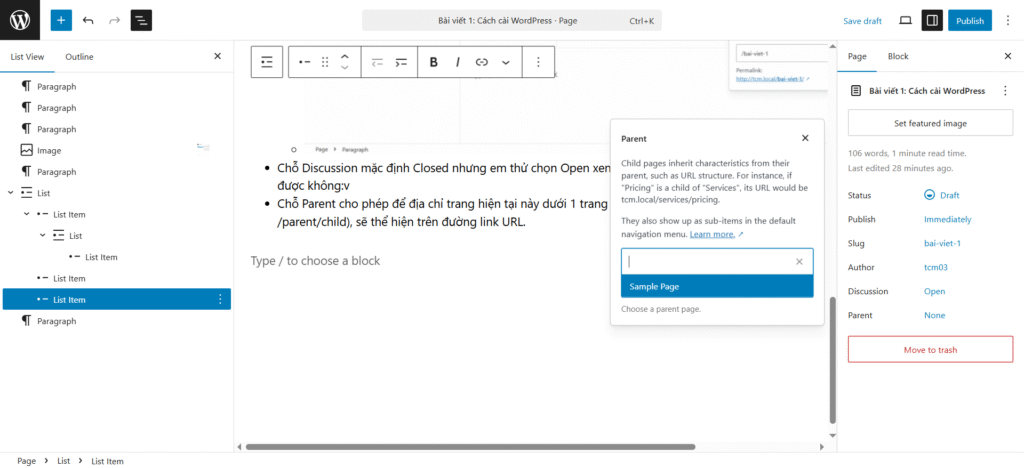
- Chỗ Parent cho phép để địa chỉ trang hiện tại này dưới 1 trang khác là cha (giống cấu trúc thư mục /parent/child), sẽ thể hiện trên đường link URL.
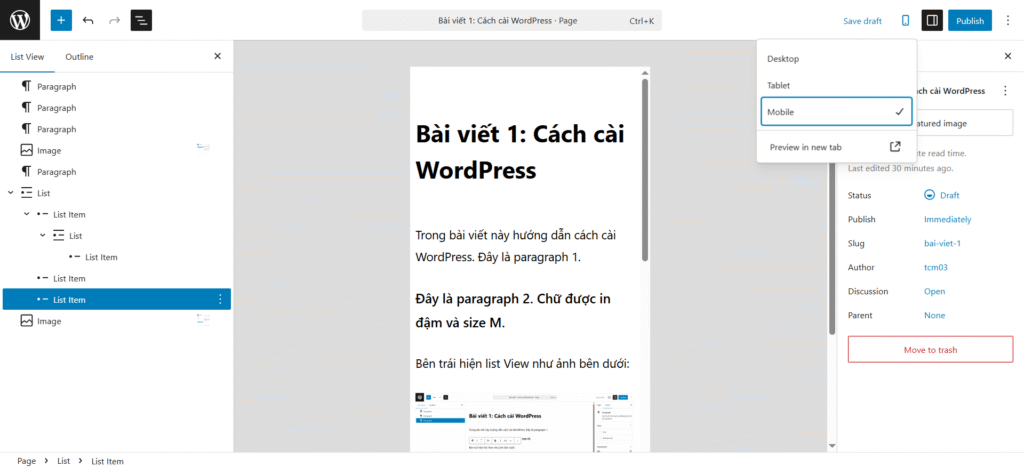
- Bấm vào nút bên phải trên cho phép xem trước (preview) trang trên các thiết bị khác nhau. Ví dụ trên điện thoại sẽ nhìn như thế này:
- Nói chung cũng còn nhiều tùy chỉnh, cô khám phải thử nhé:v Giờ bấm nút Publish bên phải cùng xem sao (à, cô nhớ bấm nút Save draft trước, cho chắc ăn).
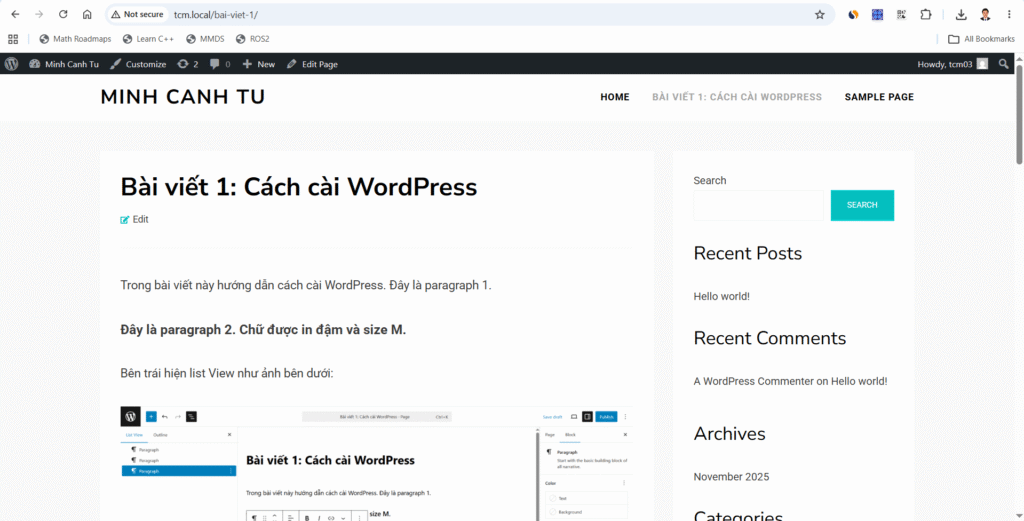
- Trên đây là thành quả hehe. Cô có thể bấm nút Edit Page phía trên để chỉnh sửa lại. Cô kéo xuống dưới cùng có chỗ Comment cho mình chọn option Discussion là Open ban nãy. Chỉnh sửa xong bấm nút Save bên trên-phải.
- Ngoài bài viết 1 này, cô có thể chọn nút Customize bên trên-trái để tùy chỉnh các thành phần giao diện khác, ví dụ cột bên phải chẳng hạn như bên dưới. Những gì cô chỉnh sửa bên trái sẽ thể hiện ở bên phải. Sau cùng chọn nút Publish bên trên-trái.
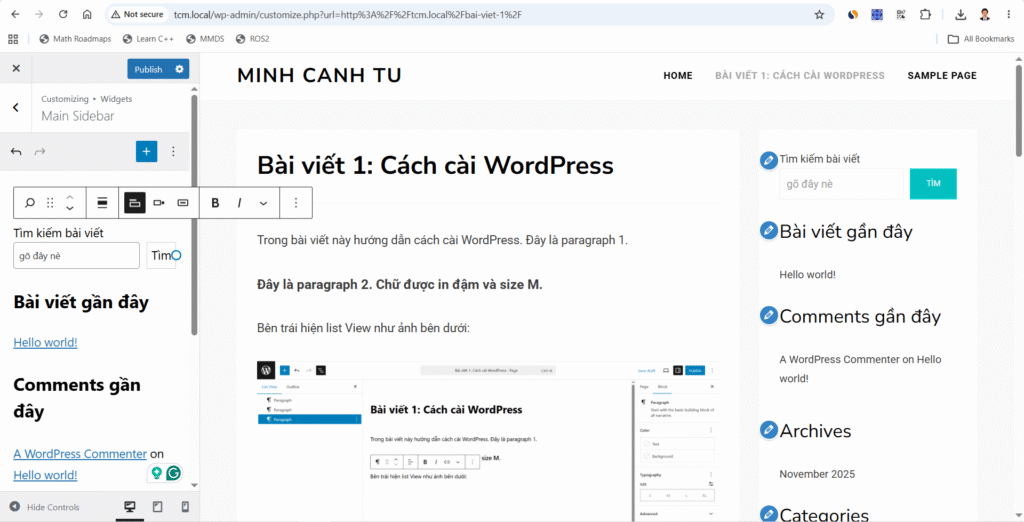
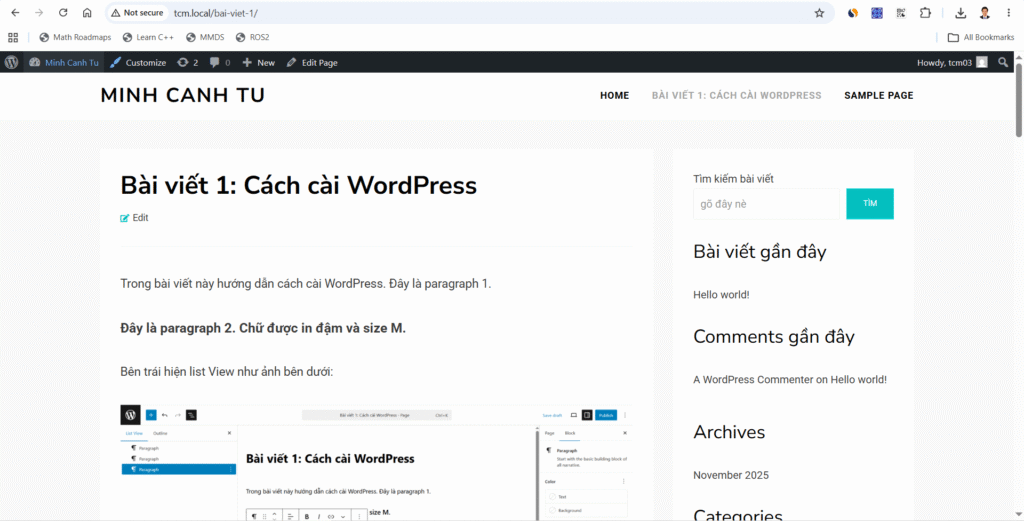
- Đây là thành quả. Còn nhiều tính năng/ tùy chỉnh nữa cô cứ thử khám phá xem nhé, em cũng mò:v
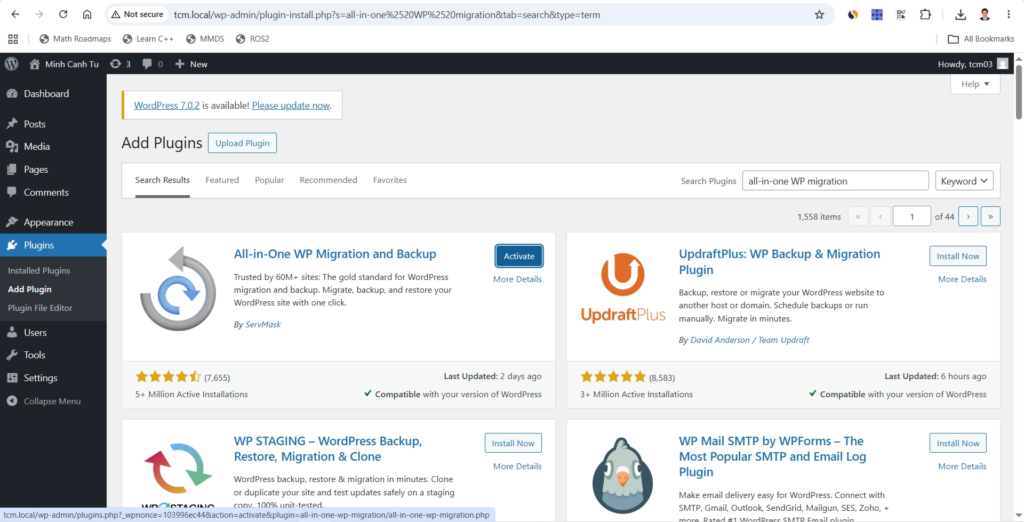
- Bên trang local, cài plugin All-in-one WP migration and backup:
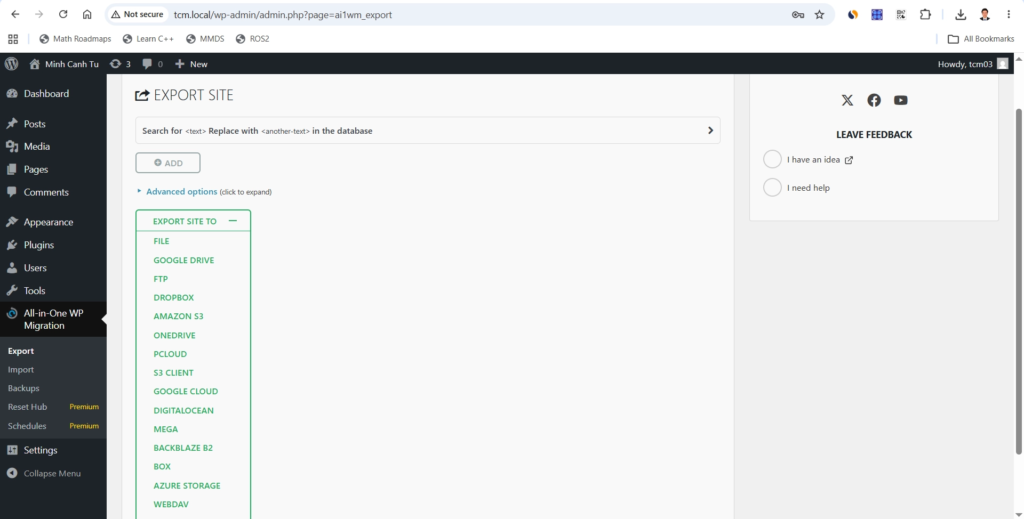
- Dùng plugin deploy: chọn Export site to File, download file .wpress
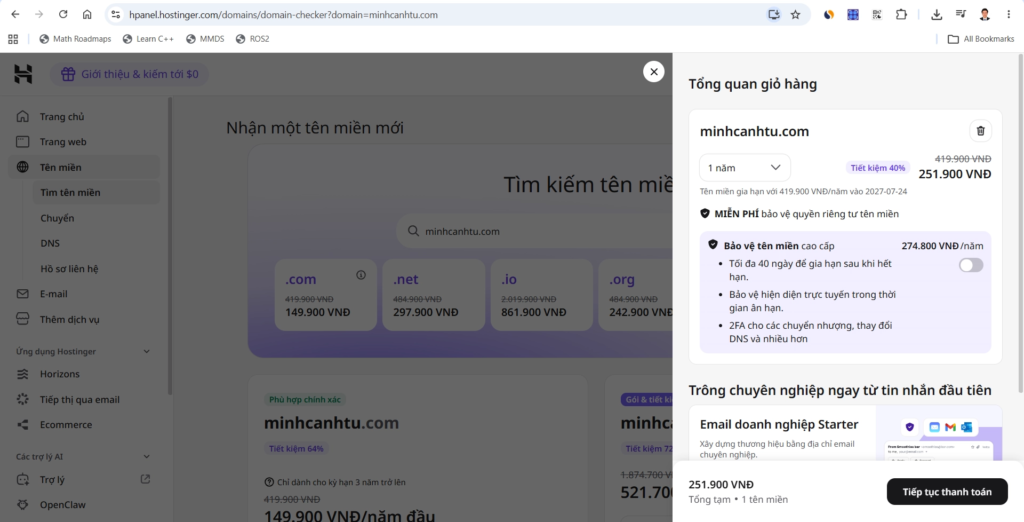
- Vào hostinger, chọn mua tên miền, và tiến hành thanh toán (gói 1 năm, 3 năm, …):
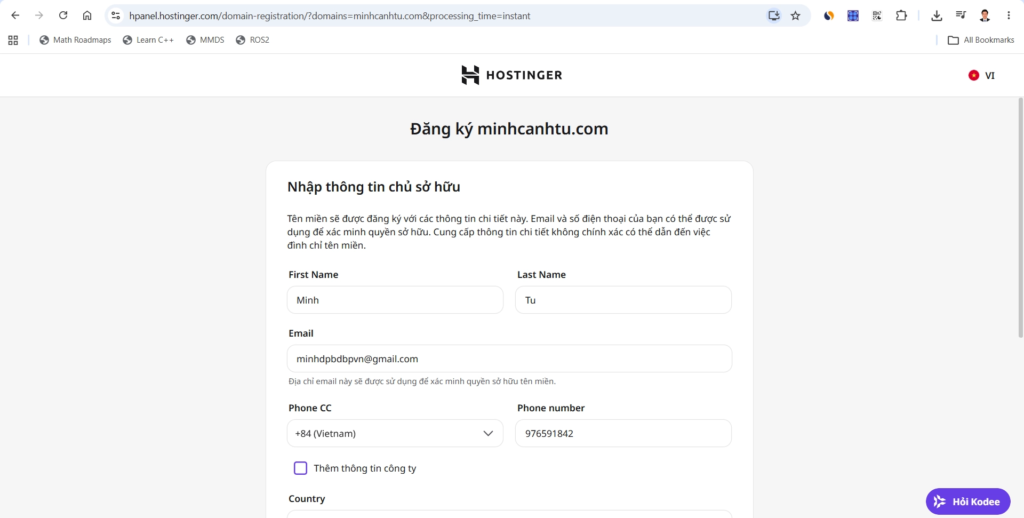
Sau khi thanh toán xong, điền thông tin chủ tên miền:
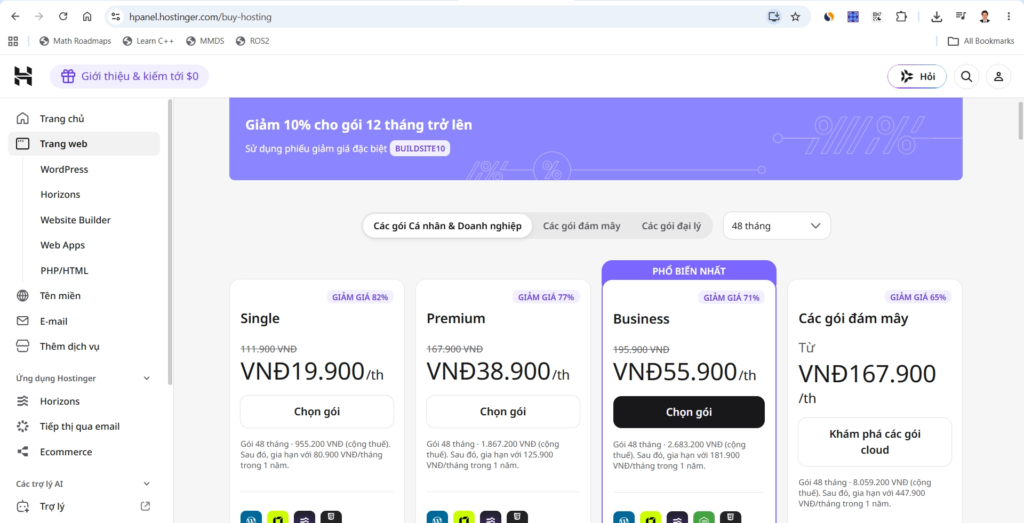
Sau khi mua tên miền và điền thông tin, chọn gói hosting website. Chọn Trang web > WordPress ở cột bên trái và chọn gói:
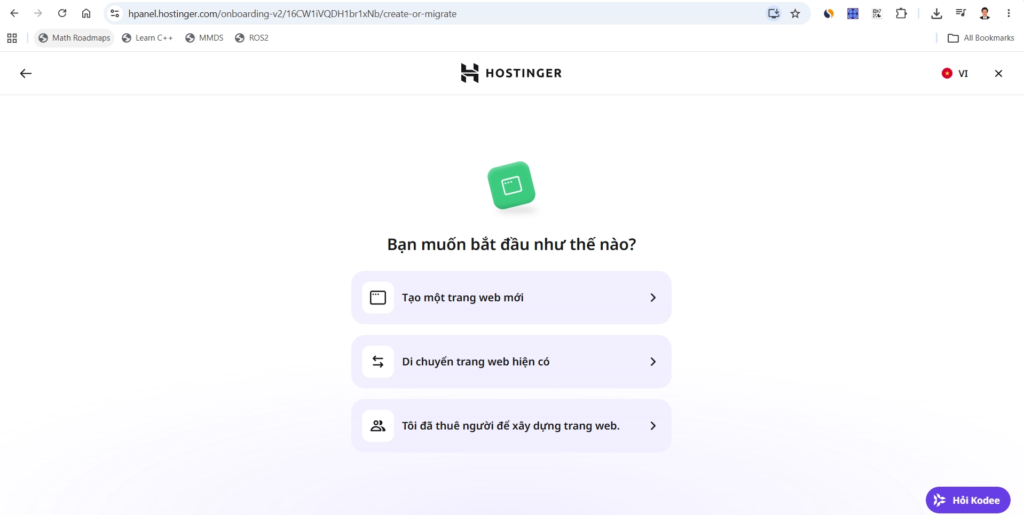
Chọn “Tạo một trang web mới”:
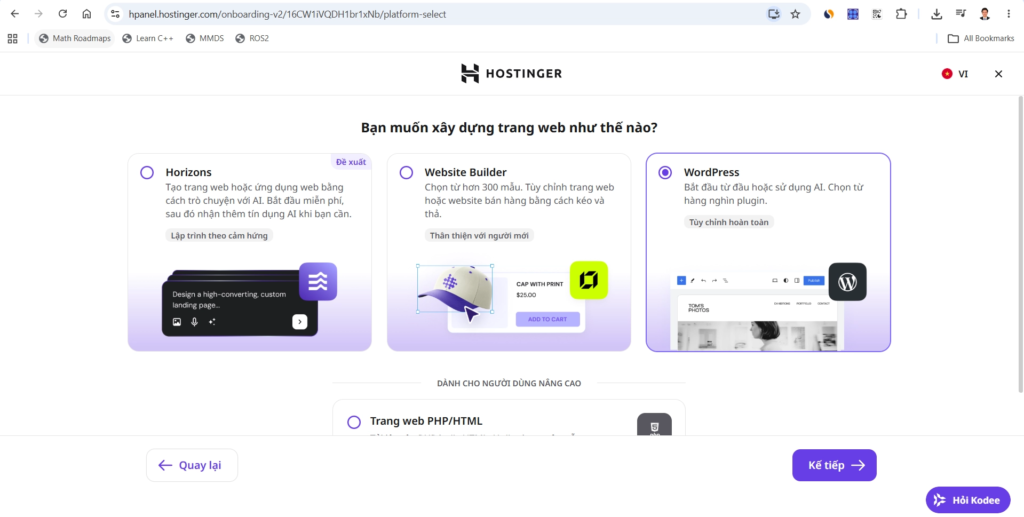
Chọn WordPress:
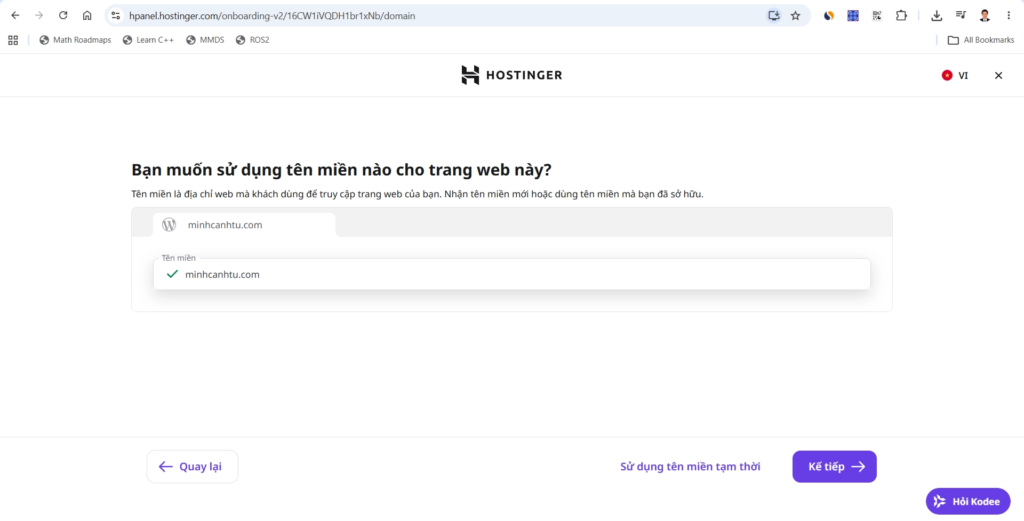
Chọn tên miền vừa đăng ký trước cho trang web:
Giao diện ở trang điều khiển Hostinger trông như này:
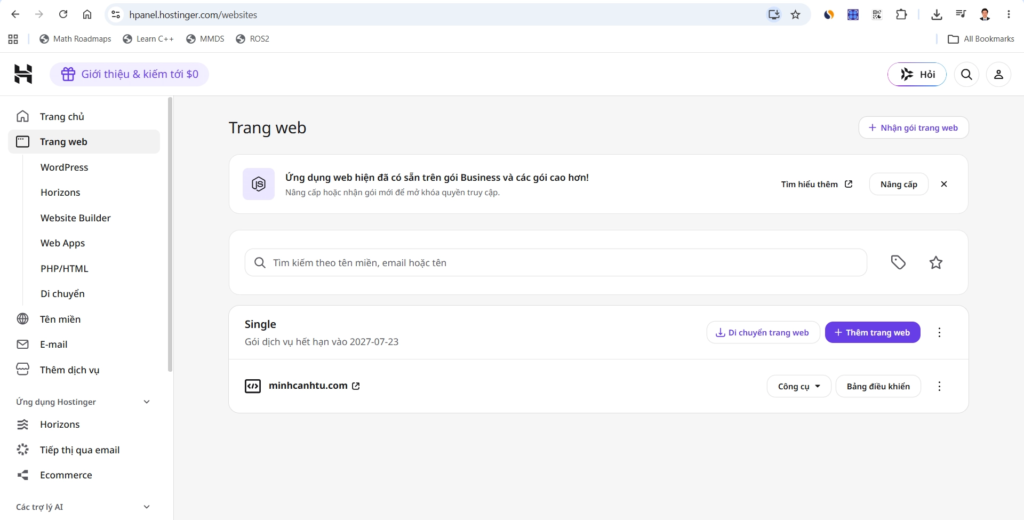
Chọn nút Bảng điều khiển:
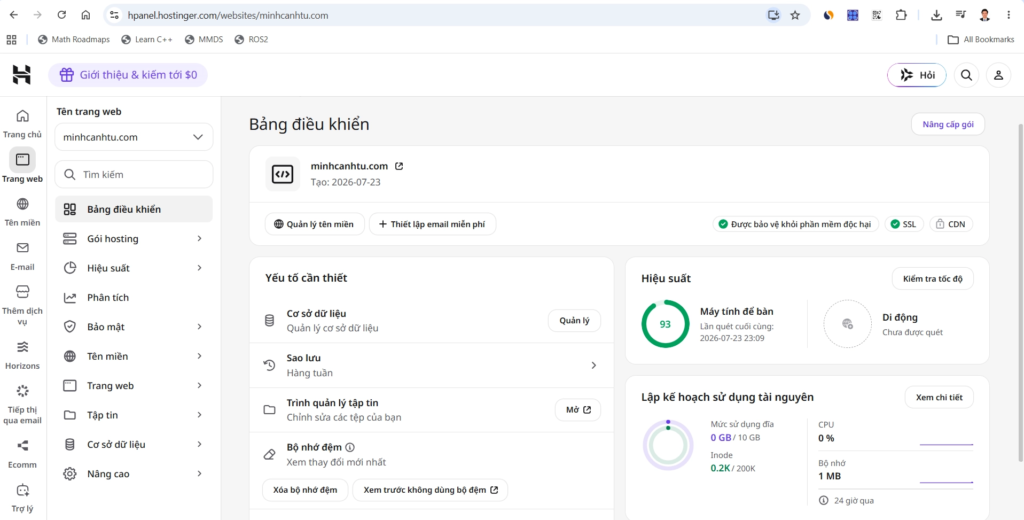
Chọn Trang web > Cài đặt WordPress:
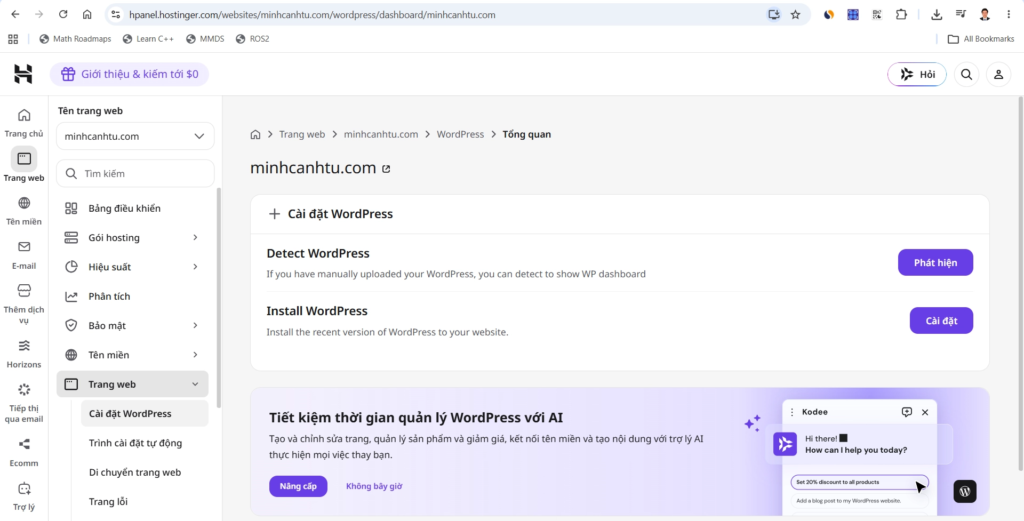
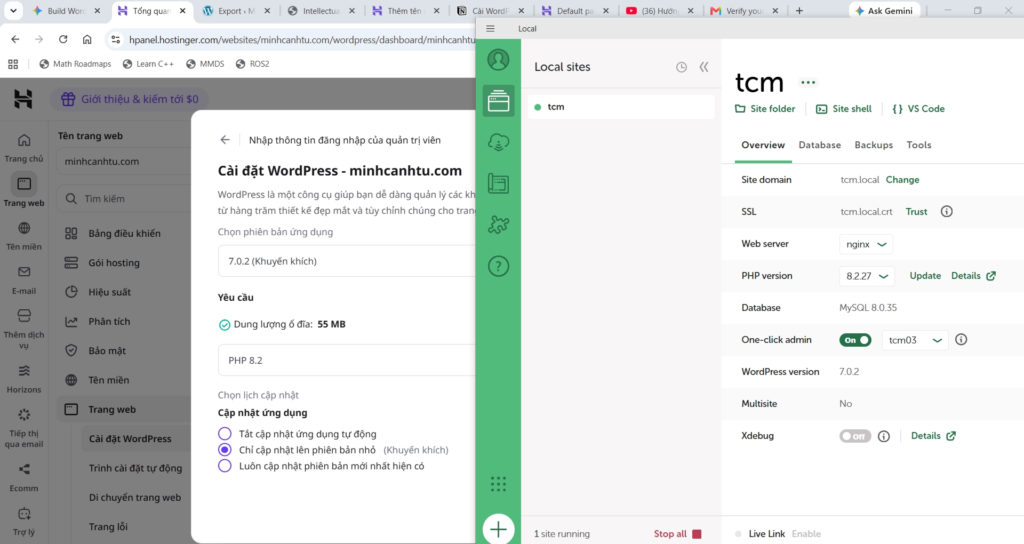
Chọn nút Cài đặt chỗ Install WordPress, sau đó chọn phiên bản WordPress và PHP giống với phần mềm LocalWP lúc trước:
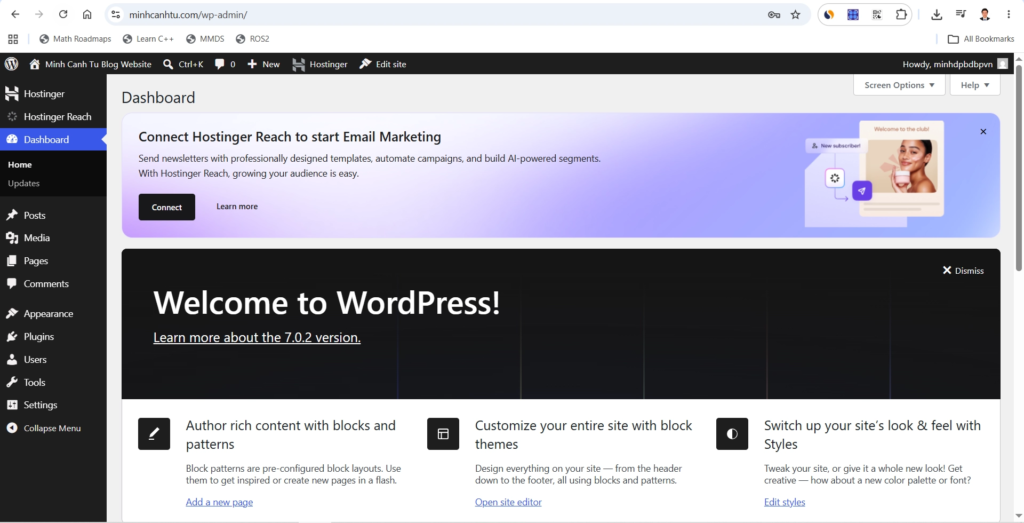
Sau khi cài đặt xong, vào trang WP-admin trên tên miền của mình thôi:
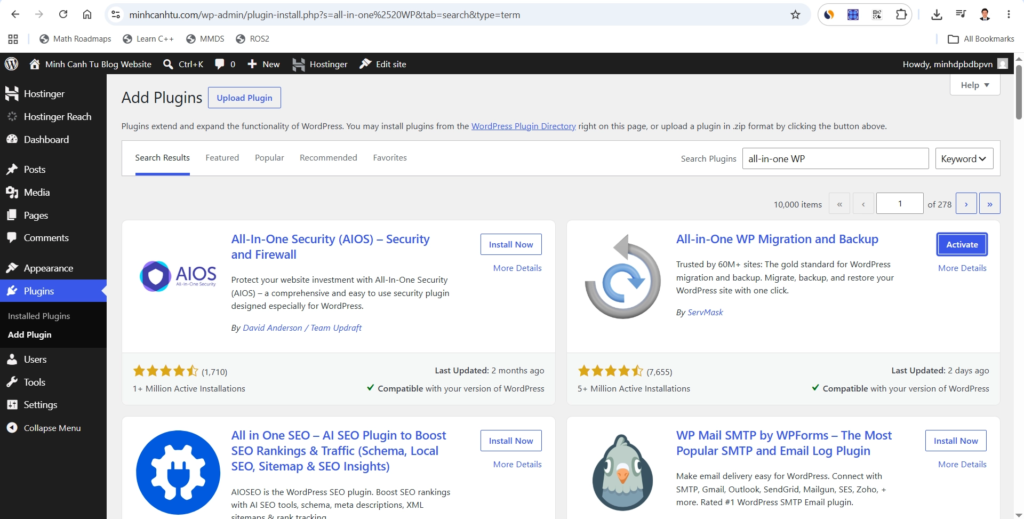
Tìm kiếm và cài đặt plugin All-in-one WP migration and backup:
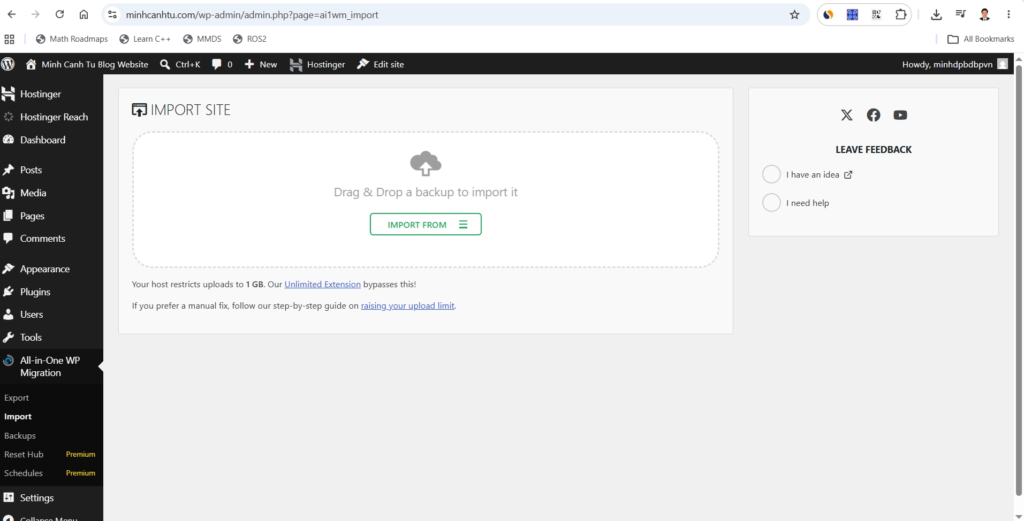
Sau đó trong plugin này chọn import file .wpress ban nãy:
Giờ, trên WP panel, chọn Setting bên dưới cùng > Permanentlinks, chọn update.
Giờ trang web đã ở đây hehe: minhcanhtu.com/bai-viet-1